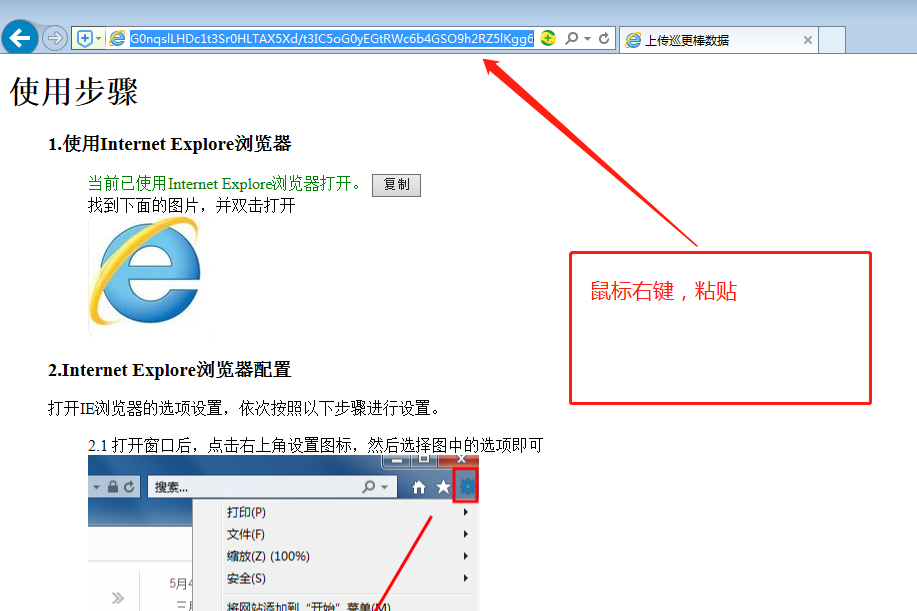
1.使用Internet Explore浏览器
当前未使用Internet Explore浏览器打开,请使用Internet Explore浏览器打开当前网址。

2.Internet Explore浏览器配置
打开IE浏览器的选项设置,依次按照以下步骤进行设置。
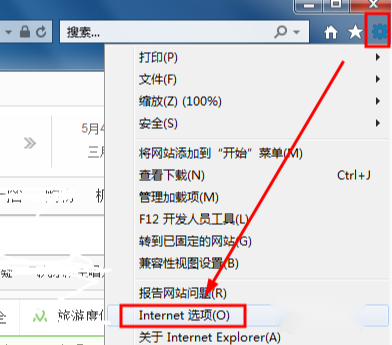
2.1 打开窗口后,点击右上角设置图标,然后选择图中的选项即可
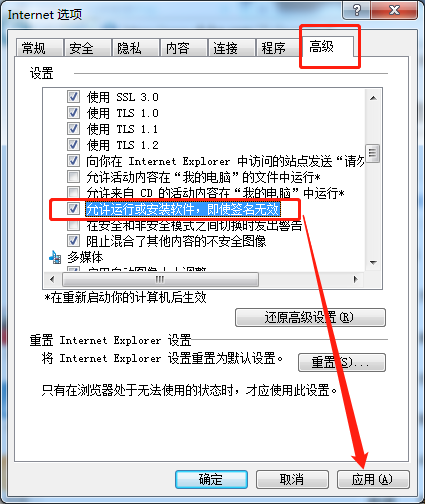
2.2 然后选择高级选项卡,勾选图中的选项后,点击应用按钮
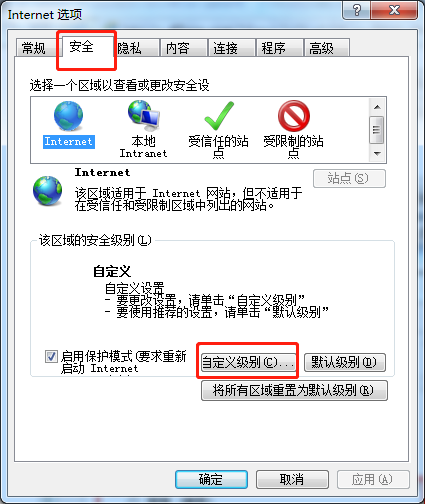
2.3 然后选择安全选项卡,点击自定义级别
2.4 下拉滚动条,找到这两个选项,勾选图中的选项,此时不用点击确定
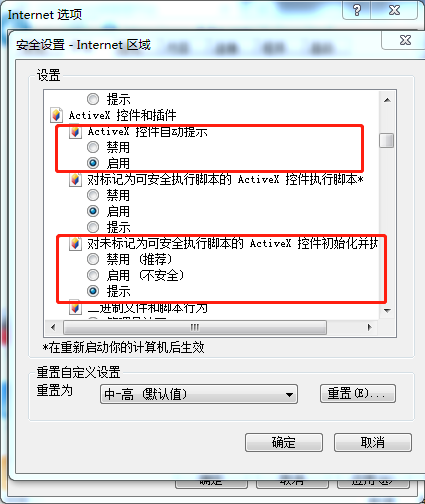
2.5 继续下拉,找到这两个选项,然后和上一步一样,勾选图中的选项,此时不用点击确定
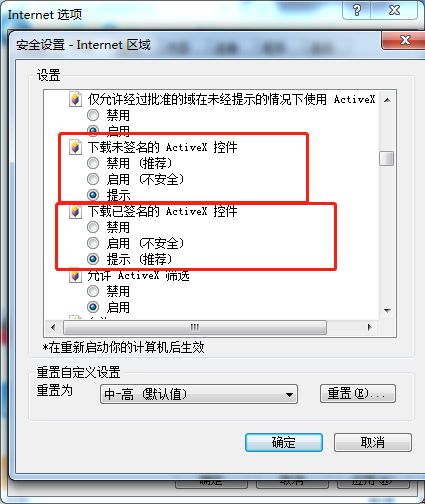
2.6 然后在后面还有一个选项如图所示的,同样的修改即可,点击确定按钮
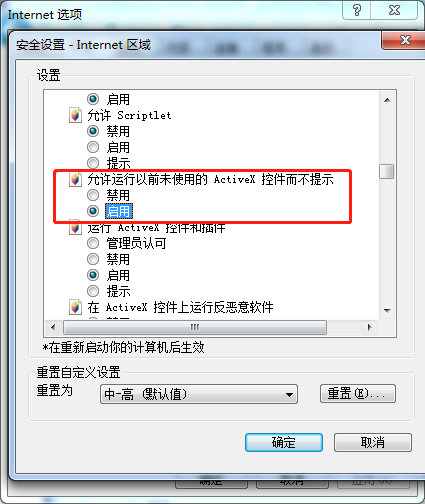
2.7 会弹出如图所示的提示窗口,点击是按钮
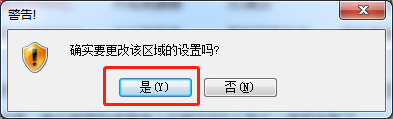
2.1 打开窗口后,点击右上角设置图标,然后选择图中的选项即可
2.2 然后选择高级选项卡,勾选图中的选项后,点击应用按钮
2.3 然后选择安全选项卡,点击自定义级别
2.4 下拉滚动条,找到这两个选项,勾选图中的选项,此时不用点击确定
2.5 继续下拉,找到这两个选项,然后和上一步一样,勾选图中的选项,此时不用点击确定
2.6 然后在后面还有一个选项如图所示的,同样的修改即可,点击确定按钮
2.7 会弹出如图所示的提示窗口,点击是按钮
3.安装巡更棒驱动插件
3.1 点击下载安装包
3.2 详情安装步骤,请查看以下视频教程。
3.3 点击检查安装包是否安装完毕
3.2 详情安装步骤,请查看以下视频教程。
3.3 点击检查安装包是否安装完毕
4.连接巡更棒
请将巡更棒使用USB数据线进行链接电脑后,刷新当前IE浏览器。
当前电脑USB未连接巡更棒
当前电脑USB未连接巡更棒
5.上传巡更棒数据
点击"上传巡更棒数据"按钮进行巡更棒数据上传。